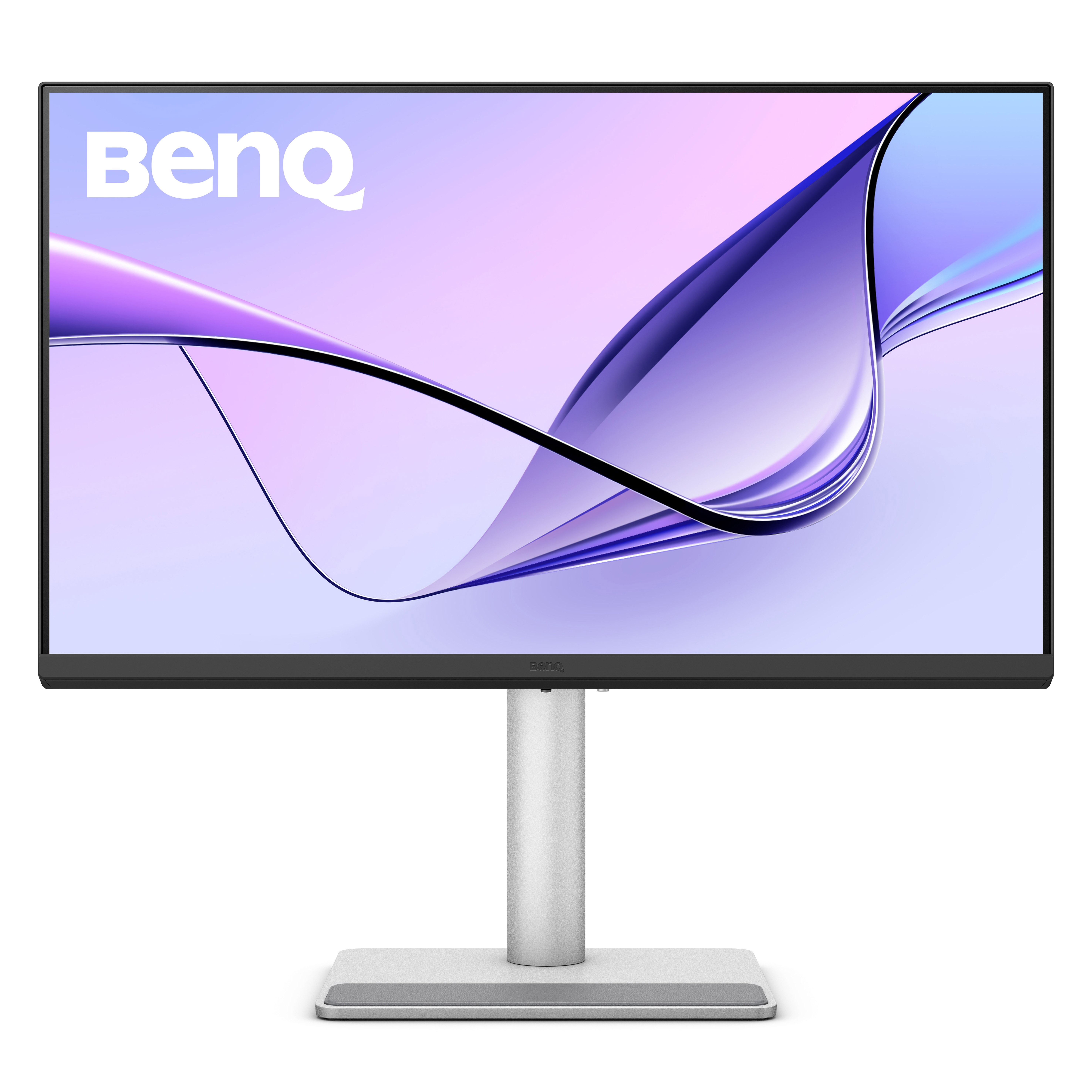
이 게시물은 쿠팡 파트너스 활동의 일환으로, 이에 따른 일정액의 수수료를 제공받습니다.
세로 모니터를 책상에 세워 두면 긴 문서나 코드, PDF를 한 화면에서 이어 읽기 좋습니다. 그런데 피벗 모니터라는 말만 보고 구입했다가 화면은 돌아가는데 스탠드가 책상에 걸리거나, 화면이 옆으로 누운 채 표시되는 경우가 있습니다. 구매 전에는 물리적인 회전 기능과 운영체제의 화면 회전 설정을 따로 확인해야 합니다.
먼저 답부터: 세로 모니터를 고를 때 확인할 5가지
- 피벗 지원: 기본 스탠드가 90°로 돌아가는지, 특정 방향으로만 회전하는지.
- 책상 여유: 세워 둔 화면의 높이, 받침대 깊이, 책상 위 선반과의 간섭.
- 스탠드 조절: 높낮이·틸트·좌우 회전이 필요한 작업인지.
- 모니터암: VESA 규격뿐 아니라 스탠드를 뺀 본체 무게까지 지지하는지.
- OS 설정: Windows 또는 Mac에서 화면 방향을 세로로 바꿀 수 있는지.
이미 모니터가 있고 세로 회전만 필요하다면 새 제품부터 찾지 마세요. 기존 제품의 VESA 규격과 무게를 확인한 뒤 모니터암으로 해결할 수 있는지 검토하는 편이 비용을 줄일 수도 있습니다. 반대로 암을 달 수 없는 책상이라면 기본 피벗 스탠드가 편합니다.
피벗 모니터와 일반 모니터, 무엇이 다른가
피벗은 화면을 가로에서 세로로 회전하는 기계적 기능입니다. 틸트(앞뒤 기울이기), 스위블(좌우 방향 돌리기), 높낮이 조절과는 다릅니다. 스펙표에 ‘각도 조절’이라고만 적혀 있으면 실제 90° 회전이 되는 제품인지 알 수 없습니다. 특히 좁은 책상에서는 화면 아래쪽 모서리가 받침대에 걸리지 않도록 화면을 충분히 위로 올리고 회전할 수 있어야 합니다.
또 화면을 세웠다고 PC 화면이 자동으로 따라 돌아가지는 않습니다. 일부 모델은 전용 소프트웨어의 오토 피벗을 제공하지만, 대부분은 Windows·macOS에서 회전 설정을 따로 바꿉니다. 이를 모니터의 고장으로 오해할 필요는 없습니다.
27인치 4K 피벗 모니터 두 모델 비교
LG 27UP850K 공식 사양과 BenQ MA270U 공식 사양을 기준으로 비교했습니다. 쿠팡 제휴 카드는 이전 글에서 확인된 같은 모델의 판매 연결을 재사용하며, 판매 가격과 재고는 고정값으로 적지 않았습니다.
| 비교 | LG 27UP850K | BenQ MA270U |
|---|---|---|
| 화면 | 27형 IPS, 4K UHD, 최대 60Hz | 27형 IPS, 4K UHD, 최대 60Hz |
| 피벗(세로 회전) | 지원, 시계방향 | 지원, 90° |
| 높낮이 조절 | 지원 | 115mm 조절 |
| 좌우 스위블 | 미지원 | 좌우 각 15° |
| 모니터암 규격 | VESA 100×100mm | VESA 100×100mm |
| 스탠드 제외 무게 | 약 4.1kg | 약 5.14kg |
| USB-C 노트북 전원 공급 | 최대 90W | 최대 90W |
| 추가 특징 | 다양한 PC 연결에 무난한 4K 구성 | Mac용 색상 모드·Display Pilot 2, 오토 피벗 지원 표기 |
LG 27UP850K-W: 시계방향 피벗을 확인하세요
LG 27UP850K는 27형 4K IPS 패널에 피벗·높낮이·틸트 조절 기능을 갖췄습니다. LG 공식 제품 사양에는 피벗 방향이 시계방향으로 표시되어 있습니다. 양방향 회전을 기대한다면 이 조건을 놓치지 않는 것이 좋습니다. 좌우 스위블은 지원하지 않으며 모니터암 규격은 VESA 100×100mm입니다.

BenQ MA270U: 스위블과 Mac용 기능까지 볼 때
BenQ MA270U도 27형 4K IPS 패널로, 공식 사양상 90° 피벗, 115mm 높낮이 조절, 좌우 15° 스위블을 지원합니다. VESA 100×100mm 규격이며 Display Pilot 2와 오토 피벗 지원이 표기돼 있습니다. 다만 자동 회전 기능의 실제 사용 가능 여부는 운영체제·소프트웨어 버전 및 연결 환경에 따라 확인해야 합니다.

두 제품은 모두 문서 작업용 세로 화면을 구성할 수 있지만, 화면 회전 방향과 스탠드 자유도가 다릅니다. 어느 쪽이 무조건 더 좋다고 보기보다 책상 배치와 사용할 운영체제를 먼저 기준으로 삼으세요.
Windows 11에서 세로 모니터 화면 회전하는 순서
- 바탕화면에서 마우스 오른쪽 버튼을 누른 다음 디스플레이 설정을 엽니다.
- 모니터가 여러 개라면 세로로 둘 모니터의 번호를 선택합니다. 어떤 모니터인지 헷갈리면 식별을 누릅니다.
- 배율 및 레이아웃 → 디스플레이 방향에서 ‘세로’ 또는 배치에 따라 ‘세로(대칭 이동)’를 선택합니다.
- 표시 방향이 맞는지 확인하고 변경 사항을 유지합니다. 화면이 원하는 방향으로 보이는지 확인한 후 모니터를 안전하게 물리적으로 회전합니다.
- 글자가 지나치게 작다면 배율을 바꿔 읽기 편한지 확인하고, 다중 모니터 화면 위치도 실제 배치에 맞춰 조정합니다.
Microsoft는 화면 방향을 바꿀 때 실제 디스플레이도 함께 회전해야 한다고 안내합니다. 설정 메뉴의 위치는 Windows 버전에 따라 다를 수 있으므로 Microsoft 공식 화면 방향 설정 안내를 참고하세요.
Mac에서 세로 모니터 화면 돌리는 방법
Mac은 Apple 메뉴 → 시스템 설정 → 디스플레이에서 연결한 외장 모니터를 선택하고, 지원되는 환경이라면 회전 메뉴에서 90°를 선택할 수 있습니다. 회전 항목이 모든 Mac과 모든 디스플레이에 항상 나타나는 것은 아닙니다. Apple도 디스플레이 모델에 따라 기능이 달라질 수 있다고 안내합니다. 실제로 세워 놓기 전에는 모니터 설명서에서 회전 가능 방향과 안전한 조작 순서를 확인하세요. Apple 공식 Mac 디스플레이 회전 안내.
모니터암을 쓴다면 VESA만 보지 마세요
모니터암 구매 시 VESA 100×100mm라고 적혀 있어도 무게를 확인하지 않으면 문제가 생길 수 있습니다. LG 27UP850K의 스탠드 제외 본체 무게는 공식 표기 약 4.1kg, BenQ MA270U는 약 5.14kg입니다. 선택하는 암의 허용 하중에 모니터 무게가 들어가는지, 케이블에 회전 여유가 있는지, 책상 두께와 클램프 설치 조건이 맞는지 확인해야 합니다.
한쪽에 세로 화면을 놓고 메인 화면은 가로로 쓰는 구성이라면, 세로 화면에 브라우저·채팅·긴 문서를 배치하고 가로 화면에는 편집기나 영상 통화를 두는 방식이 실용적입니다. 반면 영상 편집이나 게임을 주로 한다면 세로로 돌리는 기능보다 메인 모니터의 화면비·주사율을 우선할 수도 있습니다.
구매 전에 마지막으로 확인할 것
- 모델명 끝자리와 판매 옵션이 제조사에서 확인한 모델과 동일한가? (27UP850K, 27UP850K-W 등 표기는 판매처에서 확인)
- 기본 스탠드로 회전할지, VESA 모니터암을 별도로 쓸지 정했는가?
- 책상 위 선반, 모니터 위 조명, 노트북 상판과 부딪히지 않는가?
- USB-C 영상 연결과 충전을 함께 쓰려면 노트북의 영상 출력 지원·케이블·필요 전력을 확인했는가?
- 현재 구입 가능한 옵션, 배송·반품 조건은 제휴 상품 페이지에서 다시 확인했는가?
USB-C 단자 하나로 영상과 충전까지 해결하려는 경우라면 이전 글 노트북 USB-C 모니터 연결 조건을 따로 참고할 수 있습니다. 세로 피벗 지원 여부와 USB-C 연결 호환성은 서로 다른 확인 항목입니다.
공식 자료
자료·제품 모델 확인: 2026년 10월 28일. 판매가·재고는 표시하지 않았으며 제휴 상품의 최종 옵션은 판매 페이지에서 확인해 주세요.
